Microsoft Power Point 2007 mungkin menjadi
istilah yang tidak asing bagi kalangan mahasiswa khusunya. Hampir
setiap tugas kuliah mewajibkan seorang mahasiswa mampu mengoperasikan
Microsoft Power Point, termasuk saya sendiri. Presentasi yang terbilang
sukses salah satunya dapat dilihat dari gaya tampilan slide yang menarik
dan tidak membosankan namun juga tidak keluar dari konteks presentasi
itu sendiri. Memang telah ada design template default saat kita membuka
Microsoft Power Point. Kita dapat memilih design yang telah ada, namun
alangkah lebih baik dan menyenangkan jika kita menggunakan design
template atau slide master buatan kita sendiri. Kita dapat mendesign
slide master, menyisipkan gambar dan mengkombinasikan warna-warna yang
kita inginkan. Dan tentu saja kita akan merasa lebih puas karena
semuanya adalah hasil dari kerja keras kita sendiri.
Berikut adalah langkah-langkah untuk mendesign template atau membuat slide master pada Microsoft Power Point 2007:1. Membuka Microsoft Office Powerpoint 2007
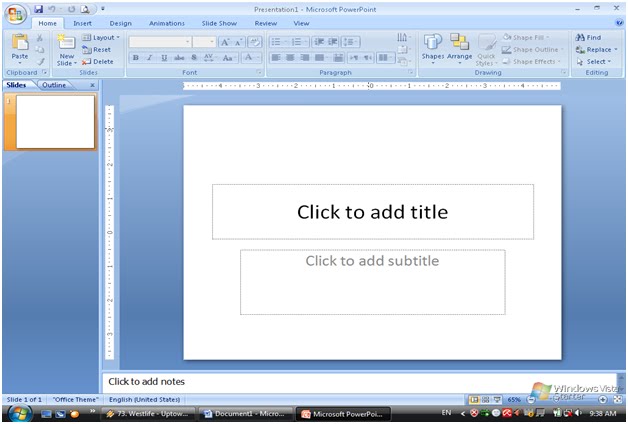
2. Gambar di bawah ini merupakan tampilan awal/default dari Microsoft Office Powerpoint 2007.

3. Kemudian, untuk mendesign sebuah slide master, pilih View kemudian pilih Slide Master.

4. Kemudian akan muncul tampilan seperti di bawah ini.

5. Slide ini adalah slide untuk mengisi Sub Bab Presentasi.
6. Anda dapat menuliskan sub bab presentasi pada kotak yang telah disediakan.
7. Agar tampilan slide tidak garing, Anda dapat mendesign slide master title ini sesuai kehendak Anda.
8. Di bawah ini adalah contoh tampilan untuk Anda mendesign slide master title sesuai keinginan Anda.
9. Pilih Insert, lalu Shapes pada toolbar atas, kemudian Anda dapat memilih sendiri pilihan bantuan untuk mendesign sesuai dengan keinginan Anda.

10. Berikut adalah tampilan setelah Anda mendesign slide master title. Di bawah ini hanyalah contoh sederhana dan Anda dapat lebih mendesign slide master title sesuai dengan keinginan Anda.

11. Selain itu Anda juga dapat memberi warna berbeda pada apa yang Anda telah design. Caranya adalah dengan mengklik 2 kali pada slide yang telah Anda beri gambar seperti contoh, atau klik Format.
12. Setelah itu, akan banyak muncul pilihan warna. Anda dapat nemilih warna dan format sesuai dengan selera Anda.

13. Selanjutnya anda dapat menampilkan slide master baru dengan cara pilih Slide Master, lalu Insert Slide Master

14. Kemudian akan muncul tampilan seperti ini. Anda dapat mendesign sesuai keinginan dengan menggunakan Shapes untuk menggambar. Anda juga dapat menggunakan hyperlink untuk memudahkan presentasi. contoh sebagai berikut: Anda memilih Shapes home, lalu hyperlink untuk first slide.

15. Ataupun anda juga dapat mendesgin seperti ini:

16. Kemudian anda kembali ke tampilan normal untuk memulai mengisi text untuk presentasi.
klik View, lalu Normal

17. Silakan menuliskan isi Presentasi anda
18. Jika ingin menambahkan Slide anda dapat memilih layout slide master yang tadi sudah didesign.

Demikianlah tuntunan untuk mendesign slide master pada Microsoft power point 2007. Semoga Bermanfaat. Selamat Mencoba.





 , kemudian klik ‘
 . Untuk mencari nilai


